
Em algum momento, você já deve ter desejado clicar em uma palavra ou célula e ser levado para outra página, documento ou até mesmo para outra parte da própria planilha. Esse pequeno salto é possível graças ao hiperlink. No cotidiano de quem gerencia dados, organiza informações ou publica conteúdo digital, saber usar esse recurso muda tudo.
A famosa automação de links, inclusive, vai além de tornar documentos mais organizados. Ela melhora a experiência de quem lê, contribui com SEO, estimula a navegação intuitiva e pode transformar planilhas ou blogs simples em verdadeiros mapas interativos de informações. Ferramentas como a Automarticles utilizam mecanismos semelhantes para interligar conteúdos, gerar maior valor para o leitor e turbinar o crescimento de blogs e sites.
O hiperlink conecta pontos e multiplica possibilidades com poucos cliques.
Por que usar links em planilhas e na web faz diferença
Se hoje você se sente em meio à enxurrada de informações, os links surgem como atalhos preciosos. Eles permitem não só organizar referências, mas também encurtar caminhos entre ideias. Pois veja, em vez de listar aquela fonte extensa ou deixar instruções perdidas em várias abas, basta linkar.
No Excel, essa função ainda tem um charme a mais: você pode criar pontes rápidas entre dados, melhorar relatórios, montar dashboards dinâmicos e garantir que nada fique perdido. Em ambientes digitais, como blogs e sites (incluindo os gerenciados pela Automarticles), o hiperlink se consagrou como peça fundamental para linkagens internas — abordagem que favorece o ranqueamento nos mecanismos de busca, melhora a experiência do leitor e ajuda na retenção dos usuários. Falando nisso, o artigo sobre linkagem interna e SEO traz exemplos práticos do impacto dessa estratégia.
O que é hiperlink: conceito e usos
No mundo digital, o hiperlink é aquela referência clicável que leva para outro lugar. Ele pode apontar para uma página da web, uma célula específica no Excel, um arquivo na nuvem, ou mesmo uma imagem. O papel desse recurso é tornar a navegação mais fluida e intuitiva, sem exigir mil passos do leitor ou usuário.
- Hiperlinks externos: levam a sites, e-mails ou arquivos fora da planilha ou do documento atual.
- Internos: apontam para outras células, abas ou conteúdos dentro do mesmo arquivo.
- Relativos e absolutos: indicam se o caminho depende ou não do local onde o arquivo está salvo.
Apesar de parecer simples, um link mal feito pode confundir ou até mesmo causar erros. Por isso, entender como criar e administrar essas ligações, especialmente no Excel, é fundamental. Se você busca comandos e exemplos da função HIPERLINK, a explicação detalhada oferecida na documentação do Excel ajuda bastante.
Como criar hiperlinks no Excel: passo a passo
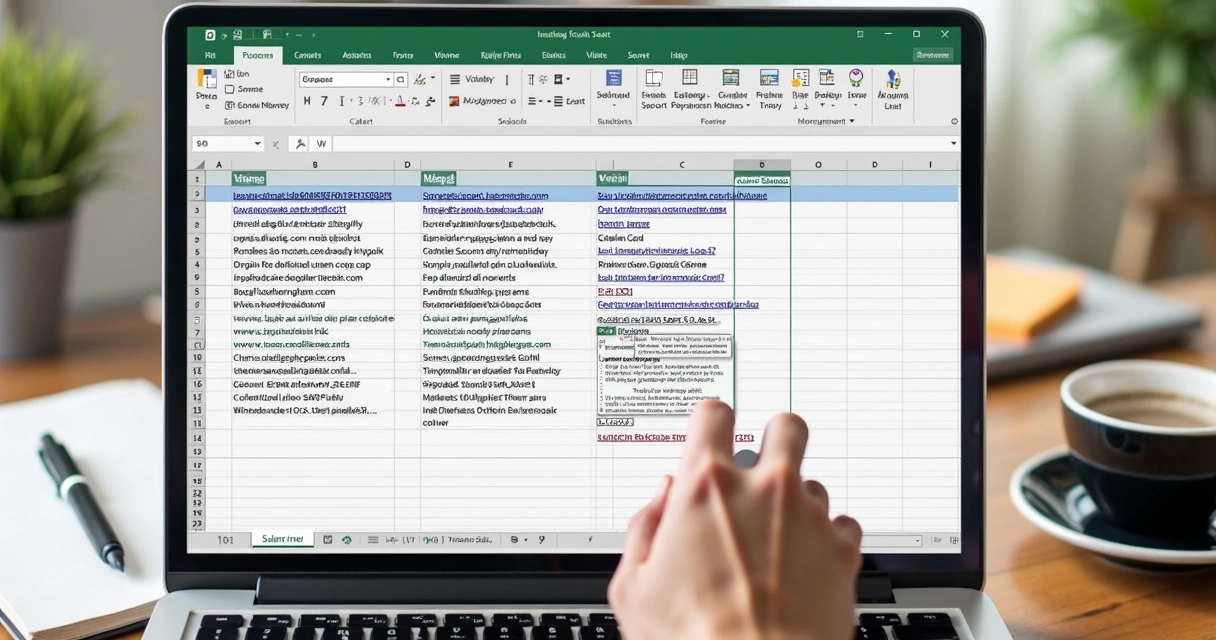
Chegou a hora de colocar a mão na massa. Existem vários jeitos de inserir links clicáveis no Excel, incluindo opções pela função, atalhos ou mesmo uso de macros. O mais comum é pelo próprio menu, mas a função HIPERLINK permite automação e personalização.
Usando o menu de inserção
- Selecione a célula onde deseja criar o link;
- Clique com o botão direito e escolha Vincular (ou “Hyperlink”, dependendo do idioma);
- No menu, escolha o tipo de destino: página da web, e-mail, arquivo do computador, ou local na própria planilha;
- Preencha o endereço ou selecione o local desejado;
- Defina o texto âncora (o texto que será exibido clicável);
- Confirme e veja o resultado.
Pode até parecer óbvio, mas muitos ignoram a possibilidade de personalizar o texto, deixando o link visualmente poluído ou pouco amigável. Faça questão de escolher frases claras, que expliquem para onde aquele link vai levar. Dicas como essas também são debatidas nesse guia sobre links no Excel.
Criando hiperlinks com a função HIPERLINK
Esta função é perfeita para listas automáticas, controles ou quando você quer manter o processo flexível. A sintaxe básica é assim:
=HIPERLINK(endereço; [nome_amigável])
Por exemplo, se você quiser linkar para o endereço do Google:
=HIPERLINK("https://www.google.com"; "Pesquisar no Google")
Ou então, direcionar para a célula B20 da aba “Relatório”:
=HIPERLINK("#'Relatório'!B20"; "Ir para relatório")
Sabia que você também pode usar caminhos relativos? Basta omitir partes do endereço que o Excel entende o caminho com base na localização do arquivo. Para links absolutos, prefira o endereço completo do arquivo ou site. Mais exemplos práticos podem ser encontrados na explicação detalhada da função HIPERLINK.
Variações do uso de hiperlinks no Excel
- Endereços relativos: úteis para planilhas compartilhadas em pastas da nuvem, pois não quebram facilmente;
- Caminhos absolutos: recomendados para arquivos que não mudarão de lugar;
- Links para outros programas: apontam para arquivos PDF, Word, imagens ou outros formatos;
- Conteúdo dinâmico: dá para montar links com fórmulas, como CONCATENAR e PROCV, para criar atalhos personalizados.
Personalizar links é deixar o usuário no controle do caminho.
Personalização de texto âncora: destaque para fácil navegação
Ninguém merece clicar em links escritos de forma genérica, como “clique aqui” ou uma URL cheia de símbolos. O texto âncora é o cartão de visitas do link. Quando ele é claro e amigável, tudo fica mais simples.
No Excel, você pode mudar o texto âncora usando a função HIPERLINK ou editando diretamente pelo menu. Além disso, é possível ajustar visualmente o link: mudar cor, aplicar negrito, sublinhado ou até remover o sublinhado padrão. Essas personalizações tornam o conteúdo mais agradável e informativo.
Para dar mais destaque ou unificação visual, consulte as orientações de personalização de hiperlinks no Excel.
Boas práticas sugerem que os textos de links sejam autoexplicativos, breves e descrevam exatamente o destino. Vale considerar essas dicas junto com estratégias avançadas de ranqueamento de palavras-chave para conquistar resultados melhores em blogs e sites.
Gerenciamento e formatação dos links
Gerenciar links pode até parecer uma tarefa parada no tempo, mas, na prática, envolve atualizações constantes, checagem de destinos e padronização visual. No Excel, há caminhos simples para editar, remover ou modificar vários links de uma vez só:
- Editar links: clique com o botão direito no link, escolha a opção de edição e ajuste endereço ou texto;
- Remover links: use a função de remover link para eliminar apenas o vínculo, mantendo o texto original na célula;
- Formatação: personalize fonte, cor e estilo conforme a identidade do documento — algo essencial para relatórios executivos ou apresentações.
Além disso, há quem prefira usar pequenas automações para organizar páginas extensas. Macros com VBA são perfeitas para dinamizar a criação ou atualização de links, facilitando a navegação em relatórios volumosos. Exemplos de código VBA mostram como automatizar a geração de links internos e externos.
Criar 10, 100 ou 1.000 links manualmente? Com macro, tudo se resolve com um clique.
Se explorar opções automatizadas — como faz a Automarticles na organização de conteúdos em blogs —, você garante mais agilidade e precisão. O gerenciamento eficiente evita erros e retrabalho, além de manter a organização mesmo em crescimento acelerado.
Navegação e interatividade: hiperlinks em diferentes plataformas
Planilhas ganham vida quando se tornam portas de entrada para múltiplas fontes. Mas nem só o Excel merece atenção: o mesmo cuidado pode (e deve!) ser trazido para blogs, áreas de membros, dashboards online ou apresentações em PDF.
Um dos segredos da Automarticles é trabalhar a estrutura interna de links no WordPress junto à automação de produção de conteúdos, potencializando a experiência do leitor e aumentando o tempo de permanência em páginas de blog.
- Planilhas compartilhadas na nuvem: aqui, links devem ser relativos para evitar erros quando arquivos são movidos;
- Documentos impressos: use QR Codes gerados a partir dos links, direcionando leitores para fontes digitais;
- Sites e blogs: combine links internos e externos para guiar o visitante durante a leitura;
- Redes sociais: personalize âncoras para aumentar cliques e redirecionar tráfego qualificado;
- Relatórios online: hiperlinks facilitam a navegação entre abas, gráficos e planos de ação.
Esses usos, além de otimizarem o tempo, auxiliam na organização de ideias, facilitando consultas e análises futuras. Estratégias como essas são detalhadas em orientações para quem está começando um blog e deseja estruturar conteúdo inteligente desde a base.
Exemplos práticos e dicas para uso eficiente de links
Na vida real (ou melhor, digital), o uso dos links pode variar bastante. Dois exemplos comuns saltam aos olhos:
- Dashboard executivo de vendas: links entre gráficos, apurações e análises mensais que agilizam reuniões e consultas futuras;
- Cadastro de documentos: botões ou textos nas células direcionando rapidamente aos comprovantes digitalizados, PDFs ou pastas compartilhadas.
Entre as boas práticas, segundo especialistas em educação digital, estão:
- Utilizar textos âncora descritivos;
- Padronizar visualmente todos os hiperlinks do arquivo;
- Testar individualmente os links, garantindo a navegação de ponta a ponta (principalmente em grandes planilhas compartilhadas);
- Atualizar links periodicamente, evitando quebras e erros de caminho;
- Fazer uso de macros e recursos automáticos para grandes volumes de dados ou documentos recorrentes.
Se for para escolher uma estratégia-chave, aposte na clareza e na atualização constante. Pequenos detalhes, como links quebrados ou âncoras pouco claras, acabam gerando dúvidas e desgastes com o tempo.
Links e organização: ganhos para blogs, empresas e equipes
No final das contas, inserir, gerenciar e personalizar hiperlinks vai além de uma questão estética. É sobre facilitar o acesso, reduzir o retrabalho e tornar o conteúdo competitivo nos buscadores. A Automarticles, por exemplo, usa automação para criar estruturas de links internas e externas em blogs, melhorando a organização e o ranqueamento do material — como apresentado neste artigo sobre SEO e visitas orgânicas.
Ao investir um tempo em organizar links, você ganha autonomia para navegar em arquivos complexos, repassar instruções com clareza para equipes ou direcionar leitores para conteúdos relevantes sem esforço. A integração de boas práticas nos seus processos diários deixa qualquer documento mais acessível, inteligente e colaborativo.
Hiperlinks bem feitos economizam tempo sem ninguém perceber.
Conclusão
A ideia do hiperlink é simples: conectar pontos. Mas, por trás de um clique, está toda uma estratégia de organização, comunicação e ganho real de tempo. Em planilhas, blogs ou relatórios, usar links conscientemente muda o jeito de integrar informações, contribui para a estrutura dos dados e valoriza o seu conteúdo.
Com o passo a passo certo, exemplos na prática e pequenos cuidados com a formatação e atualização, o processo vira rotina. O hiperlink, seja em Excel, seja em publicações digitais automáticas, é mais do que um recurso: é uma ponte para o que faz sentido. Se você busca ganhar mais autonomia e clareza no seu trabalho com dados, ou acelerar sua presença digital, a Automarticles te ajuda a criar, gerenciar e escalar conteúdos de verdade. Que tal experimentar e dar o próximo passo no seu projeto ou empresa?
Perguntas frequentes
O que é um hiperlink no Excel?
No Excel, um hiperlink é um elemento clicável que permite acessar rapidamente outro local, seja dentro da própria planilha, em outros arquivos, páginas da web ou até mesmo e-mails. Ele transforma uma célula comum em um atalho para qualquer tipo de referência digital desejada.
Como criar um link em uma célula?
Você pode criar um link em uma célula de duas formas principais: pelo menu anexando um endereço ou utilizando a função =HIPERLINK(endereço; [nome_amigável]). Ao escolher a opção de inserir link pelo botão direito, basta definir o destino e o texto âncora. Pela função, digite o comando diretamente na célula, especificando o caminho desejado e, se quiser, um texto amigável para exibição.
É possível editar um hiperlink existente?
Sim! Para editar um link já criado, basta clicar com o botão direito sobre a célula, selecionar “Editar link” (ou “Editar hiperlink”) e modificar tanto o destino quanto o texto exibido. É simples e não exige criar tudo de novo. Se preferir, dá para aplicar outras formatações, como trocar a cor e o estilo do texto âncora.
Como remover todos os links de uma planilha?
Para remover todos os links de uma planilha, selecione o intervalo desejado ou a planilha inteira, clique com o botão direito e escolha “Remover hiperlink”. Se tiver muitos links espalhados, também é possível usar pequenas macros em VBA para automatizar o processo e limpar tudo de uma só vez.
Dá para usar hiperlink para arquivos locais?
Sim, é possível criar links que apontam para arquivos salvos no seu computador ou em servidores locais. Basta indicar o caminho completo (endereço absoluto) ou, em alguns casos, um caminho relativo, se a planilha estiver na mesma pasta do arquivo a ser acessado. Funciona bem, mas é bom atualizar se mover os arquivos de lugar, para não quebrar os links.